Unterstützung und nützliche Informationen rund um die Produkte und Lösungen aus dem Hause ShipXpert. Support: +49 86 38 87 55 3-33 Mo-Do: 08:00 - 17:00 Uhr Fr: 08:00 - 14:00 Uhr
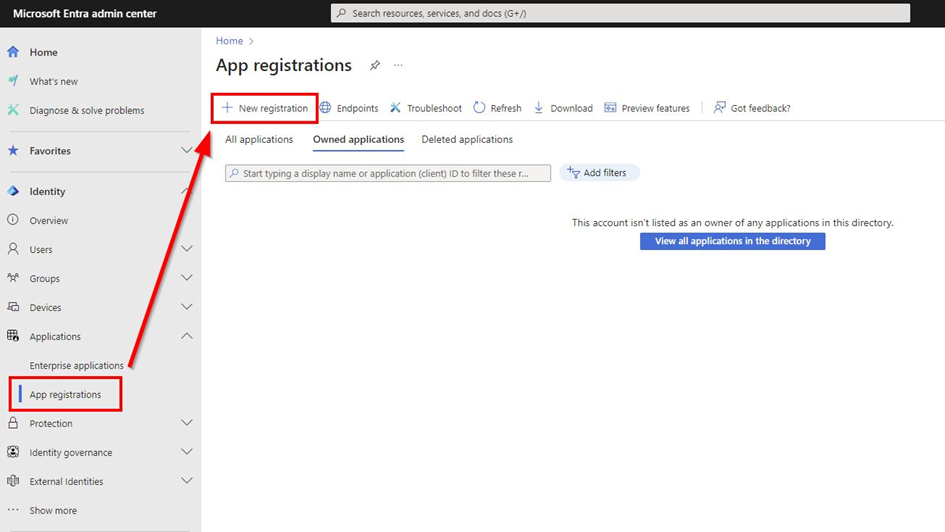
Gehen Sie im Menü auf Applications → App registrations und klicken Sie auf New registration.
Geben Sie der App einen Namen und übernehmen Sie die voreingestellten Werte für Account types und Redirect URI.
Client Secret Key erstellen
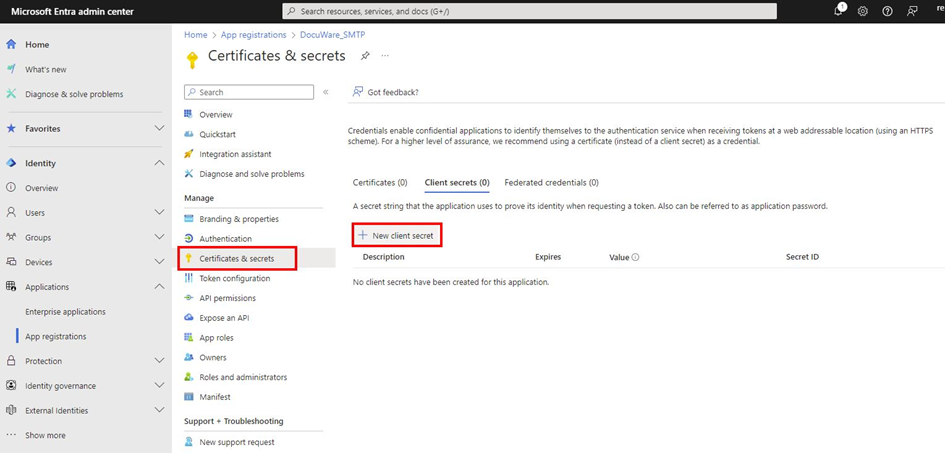
Bleiben Sie in der Ansicht der App. Klicken Sie links auf Certificates & secrets und dann auf New client secret.
Geben Sie dem Schlüssel (Client Secret) einen Namen, z. B. „SMTP-Zugang“, und wählen Sie als Ablaufdatum 24 Monate.
Merken Sie sich das Ablaufdatum. Nach Ablauf müssen Sie einen neuen Schlüssel erstellen, sonst funktioniert der E-Mail-Versand in ShipXpert nicht mehr.
Kopieren Sie den angezeigten Client Secret Key (Value) sofort und speichern Sie ihn sicher ab. Dieser Wert wird später in ShipXpert eingetragen. Hinweis: Sobald Sie die Seite verlassen, können Sie den Wert nicht mehr einsehen!
SMTP-Berechtigungen vergeben
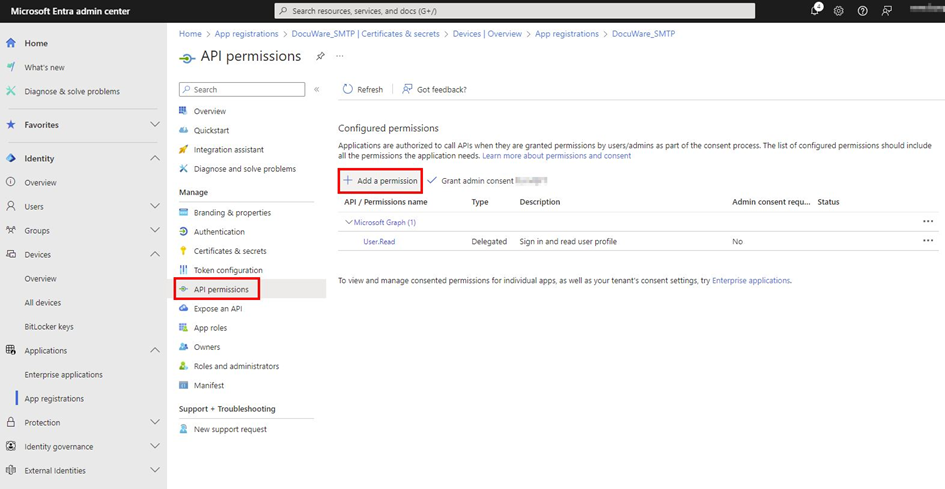
Bleiben Sie in der App und öffnen Sie den Reiter API permissions.
Klicken Sie auf Add a permission, um der App die nötigen Rechte für den E-Mail-Versand zu geben.
Wählen Sie im Fenster Request API permissions den Punkt APIs my organization uses.
Suchen Sie nach Office 365 Exchange Online und klicken Sie darauf.
Wählen Sie Application permissions aus und setzen Sie ein Häkchen bei SMTP.SendAsApp. Klicken Sie anschließend auf Add permission.
Zum Schluss muss ein Administrator in Ihrer Organisation diese Berechtigung genehmigen, damit sie aktiv wird.